

Hej där! Som mikrofonleverantör har jag fått massor av frågor från kunder om hur man justerar volymen på sina mikrofoner. Det är faktiskt ett ganska vanligt problem, och jag är här för att dela upp det åt dig på ett superenkelt sätt.
Först och främst, varför skulle du behöva justera mikrofonvolymen? Tja, det finns en massa anledningar. Du kanske spelar in en podcast och ljudet blir för mjukt. Eller så kanske du är i en videokonferens och din röst inte uppfattas tydligt. Att justera volymen kan hjälpa till att lösa dessa problem och se till att din röst låter precis rätt.

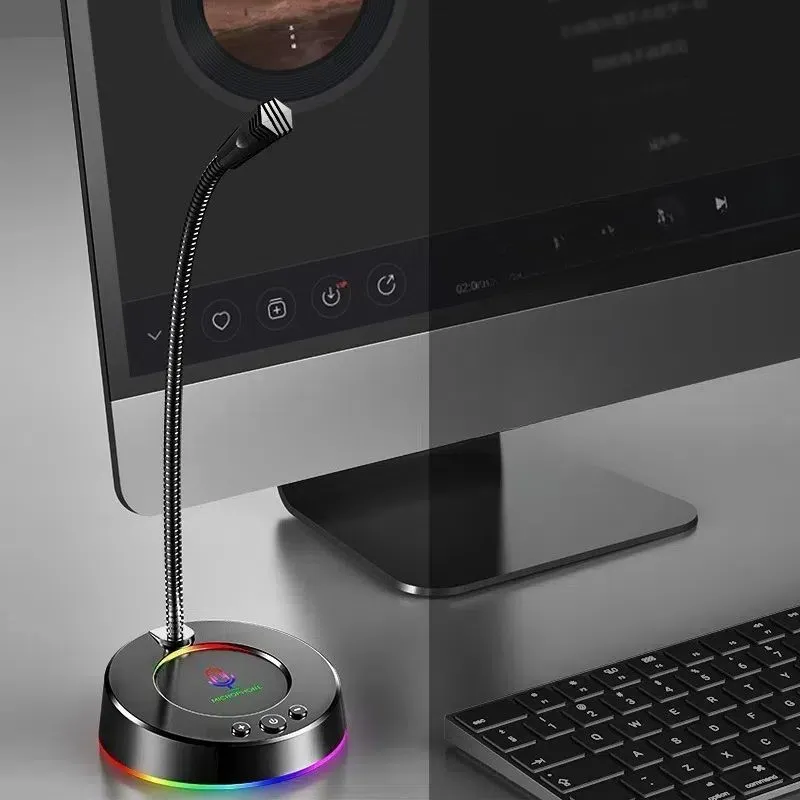
Justera mikrofonvolymen på olika enheter
Windows-datorer
Låt oss börja med Windows-datorer. Det är förmodligen det vanligaste operativsystemet där ute, så chansen är stor att du använder det. Så här kan du justera mikrofonvolymen:
- Klicka på högtalarikonen i aktivitetsfältet. Det brukar se ut som en liten högtalare med några ljudvågor bredvid.
- Från rullgardinsmenyn klickar du på "Öppna ljudinställningar".
- Under avsnittet "Input" ser du ett skjutreglage märkt "Mikrofonvolym". Du kan helt enkelt dra det här reglaget åt vänster eller höger för att minska eller öka volymen.
- Du kan också klicka på länken "Enhetsegenskaper" för att komma åt mer avancerade inställningar. Här kan du finjustera förstärkningen, vilket är som en extra boost för mikrofonen.
Mac-datorer
Om du är en Mac-användare är processen lite annorlunda men ändå ganska okomplicerad:
- Klicka på Apple-menyn i det övre vänstra hörnet av skärmen och välj "Systeminställningar".
- Klicka på "Ljud" i fönstret Systeminställningar.
- Gå till fliken "Input". Du kommer att se en lista över inmatningsenheter. Välj din mikrofon om den inte redan är vald.
- Det finns ett volymreglage under listan över enheter. Justera den till önskad volymnivå. Du kan också testa din mikrofon genom att tala in i den och titta på de gröna staplarna bredvid reglaget.
Mobila enheter
Nu ska vi prata om mobila enheter. Oavsett om du använder en Android eller en iPhone är det lite mer begränsat att justera mikrofonvolymen, men det går ändå att göra.
Android-telefoner
- Vanligtvis kan du justera den totala volymen på din telefon med hjälp av volymknapparna på sidan. När du trycker på dessa knappar visas en volymstapel på skärmen.
- Vissa Android-telefoner har en dedikerad mikrofonvolyminställning i ljudinställningsmenyn. Du hittar detta genom att gå till "Inställningar" > "Ljud" eller "Ljud & vibration" och leta efter ett alternativ relaterat till mikrofonen.
iPhones
- I likhet med Android-telefoner använder du volymknapparna på sidan av telefonen för att justera den totala volymen.
- Tänk på att mikrofonvolymen är nära kopplad till den totala ljudvolymen på iPhones. Så om du spelar in ett röstmemo eller ringer ett samtal, kommer justering av volymknapparna att påverka hur högt din röst hörs.
Felsökning av volymproblem
Ibland är det inte tillräckligt att justera volymreglagen. Du kanske fortfarande har problem med mikrofonvolymen. Här är några vanliga problem och hur du åtgärdar dem:
Låg volym även vid maximala inställningar
Om din mikrofonvolym fortfarande är för låg även när reglagen är helt uppe kan det finnas flera anledningar.
- Kontrollera kabeln: Om du använder en trådbunden mikrofon, se till att kabeln är ordentligt ansluten. En lös anslutning kan orsaka låg volym.
- Rengör mikrofonen: Damm och skräp kan blockera mikrofonen och minska dess känslighet. Använd en burk med tryckluft för att försiktigt rengöra mikrofongallret.
- Drivrutinsproblem: Föråldrade eller skadade drivrutiner kan också orsaka volymproblem. På Windows kan du gå till Enhetshanteraren, hitta din mikrofon under "Ljudingångar och -utgångar", högerklicka på den och välj "Uppdatera drivrutin". På Mac, se till att ditt operativsystem är uppdaterat.
För mycket bakgrundsljud
Om du får mycket bakgrundsljud tillsammans med din röst kan det göra ljudkvaliteten dålig.
- Använd ett popfilter: Ett popfilter kan hjälpa till att minska plosiva ljud och en del bakgrundsljud. Du kan köpa ett prisvärt popfilter online.
- Ändra din plats: Försök att flytta till en lugnare plats. Bakgrundsljud från fläktar, trafik eller människor som pratar kan fångas upp av mikrofonen.
Vårt mikrofonutbud
Som mikrofonleverantör erbjuder vi ett brett utbud av mikrofoner för olika behov. Oavsett om du är en professionell podcastare, en spelare eller någon som bara behöver en bra mikrofon för videokonferenser, har vi dig täckt.
Om du letar efter en mikrofon för konferenser har vi några bra alternativ. Kolla in vårTrådlös konferenskamera och mikrofonochSkrivbordskonferensmikrofon. Dessa är utformade för att tydligt ta upp röster i en konferensmiljö, även om det är flera personer som talar.
För spelare, vårBästa speldatormikrofonär ett toppval. Den har utmärkt ljudkvalitet och låg latens, så att du kan kommunicera med dina lagkamrater utan problem.
Kontakta oss för upphandling
Om du är intresserad av att köpa våra mikrofoner vill vi gärna höra från dig. Vi kan erbjuda dig fantastiska erbjudanden och ge all support du behöver för att få ut det mesta av din mikrofon. Oavsett om du köper för personligt bruk eller för ett företag, kan vi arbeta med dig för att hitta den perfekta lösningen. Kontakta oss bara så startar vi upphandlingsprocessen tillsammans.
Referenser
- Microsoft Support. "Ändra dina ljudinställningar i Windows."
- Apple Support. "Justera ljudinställningarna på din Mac."
- Android-utvecklare. "Ljudinställningar på Android-enheter."
- Användarhandbok för iPhone. "Justerar volymen på iPhone."


