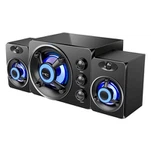
Stegen för att ställa in en skrivbordsmikrofon är följande:
Öppna Inställningar och tillåt appar att komma åt mikrofonen:
Välj "Start > Inställningar" > Sekretess och säkerhet.
Leta efter "Mikrofon" under "Appbehörigheter" och se till att "Mikrofonåtkomst" är aktiverat.
Tillåt appar att komma åt din mikrofon och gå till "Tillåt appar att komma åt din mikrofon" i "Mikrofoninställningar" och se till att den är påslagen.
Välj appar som kan komma åt mikrofonen:
I "Mikrofoninställningar", gå till "Välj appar som kan komma åt din mikrofon" och slå på appen du vill använda med den.
Justera mikrofonvolymen:
Högerklicka på högtalarikonen i aktivitetsfältet för att öppna volymjusteringsmenyn, där du kan justera systemvolymen.
För justering av mikrofonvolymen kan du göra det i inspelningsenheten. Hitta datorns inbyggda mikrofon i fliken "Recording", högerklicka och välj "Properties", så kan du justera mikrofonvolymen på fliken "Level".
Ställ in standardinspelningsenheten:
I Windows högerklickar du på ett tomt utrymme på skrivbordet, väljer "Display Settings", klickar sedan på "System" och väljer "Ljud" i den vänstra kolumnen.
Här kan du välja standardinmatningsenhet (mikrofon). Se till att mikrofonen är inställd som standardinspelningsenhet.
Uppdatera drivrutinen:
Om det finns problem som onormalt ljud eller om mikrofonen inte kan användas kan det vara problem med drivrutinen. Du kan uppdatera drivrutinen på följande sätt:
Öppna Inställningar, klicka på "Windows Update", klicka på "Avancerade alternativ" under Fler alternativ och klicka sedan på "Driver Update" i "Valfria uppdateringar".
Högerklicka på "Ljudikonen" i det nedre högra hörnet av aktivitetsfältet och välj "Ljudinställningar". Om du inte hittar mikrofonenheten kan du högerklicka på "Start-ikonen" i aktivitetsfältet och välja "Enhetshanteraren". Under Audio Input and Output högerklickar du på "Microphone" och väljer "Update Driver".